


Как импортировать и экспортировать данные на KTP700?
Jan 22, 2026
Оставить сообщение
Как хорошо зарекомендовавший себя поставщик KTP700, я был свидетелем того, как многие клиенты сталкивались с процессом импорта и экспорта данных на этом устройстве. В этом блоге я поделюсь подробной информацией и пошаговыми руководствами, которые помогут вам освоить эти операции.
Понимание KTP700
Прежде чем углубляться в процедуры импорта и экспорта данных, важно понять KTP700.6AV2123 - 2GB03 - 0AX0 БАЗОВАЯ ПАНЕЛЬ HMI KTP700— это высококачественное устройство человеко-машинного интерфейса (HMI) от Siemens. Он предлагает удобный интерфейс с сенсорным экраном, который имеет решающее значение для взаимодействия с системами промышленной автоматизации. Благодаря своей надежной работе и интуитивно понятному дизайну он стал популярным выбором для различных промышленных применений.
Зачем импортировать и экспортировать данные?
Существует несколько причин, по которым вам может потребоваться импортировать и экспортировать данные на KTP700. Например, при настройке нового проекта вам может потребоваться импортировать предварительно настроенные настройки с другого устройства или из файла резервной копии. С другой стороны, экспорт данных может быть полезен для архивирования, обмена информацией с коллегами или выполнения анализа данных за пределами предприятия.
Предварительные условия
Прежде чем приступить к импорту или экспорту данных, убедитесь, что у вас есть следующее:
- Совместимое устройство хранения данных: вам понадобится USB-накопитель или SD-карта с достаточным объемом памяти. Убедитесь, что устройство правильно отформатировано (обычно FAT32).
- Правильная установка программного обеспечения: Убедитесь, что на KTP700 установлена последняя версия прошивки. В зависимости от ваших конкретных требований вам также может потребоваться установить на свой компьютер соответствующее программное обеспечение для программирования, например WinCC Flexible или TIA Portal.
Экспорт данных из KTP700
Процесс экспорта данных из KTP700 относительно прост. Вот шаги:
- Подготовьте устройство хранения данных: Вставьте USB-накопитель или SD-карту в соответствующий слот KTP700.
- Доступ к функции экспорта: переход в главное меню на сенсорном экране KTP700. Найдите опцию «Управление данными» или «Экспорт». Точное расположение может отличаться в зависимости от версии прошивки.
- Выберите данные для экспорта: вы можете экспортировать различные типы данных, например файлы конфигурации, журналы тревог или исторические данные. Выберите соответствующие данные, которые вы хотите экспортировать.
- Выберите пункт назначения: выберите подключенное устройство хранения в качестве места назначения для экспортируемых данных.
- Запустите процесс экспорта: подтвердите свой выбор и запустите процесс экспорта. KTP700 скопирует выбранные данные на устройство хранения. Это может занять несколько минут, в зависимости от объема данных.
- Удаление устройства хранения данных: После завершения экспорта безопасно извлеките устройство хранения данных из KTP700.
Импорт данных в KTP700
Импорт данных в KTP700 происходит аналогично. Вот как вы можете это сделать:
- Подготовьте устройство хранения данных: скопируйте данные, которые хотите импортировать, на USB-накопитель или SD-карту. Убедитесь, что данные имеют правильный формат и совместимы с KTP700.
- Вставьте устройство хранения данных: Вставьте запоминающее устройство в KTP700.
- Доступ к функции импорта: перейдите в главное меню KTP700 и найдите опцию «Управление данными» или «Импорт».
- Выберите источник: выберите подключенное устройство хранения данных в качестве источника данных.
- Выберите данные для импорта: выберите конкретные файлы данных, которые вы хотите импортировать.
- Запустите процесс импорта: подтвердите свой выбор и запустите процесс импорта. KTP700 прочитает данные с устройства хранения и интегрирует их в систему.
- Проверьте импорт: После завершения импорта убедитесь, что данные были успешно импортированы. Вы можете проверить соответствующие настройки или данные, отображаемые на KTP700.
Поиск неисправностей
Несмотря на то, что в целом процесс проходит гладко, у вас могут возникнуть некоторые проблемы. Вот некоторые распространенные проблемы и их решения:
- Устройство хранения не распознано: Убедитесь, что устройство хранения данных правильно вставлено и отформатировано. Попробуйте использовать другое устройство хранения данных, чтобы проверить, сохраняется ли проблема.
- Ошибка формата данных: убедитесь, что данные, которые вы пытаетесь импортировать, имеют правильный формат. Некоторые данные, возможно, придется преобразовать или откорректировать, прежде чем их можно будет импортировать.
- Ошибка импорта/экспорта: Проверьте, нет ли сообщений об ошибках на экране KTP700. Эти сообщения могут дать подсказку о проблеме. Вам также может потребоваться проверить версию прошивки и при необходимости обновить ее.
Сравнение с другими устройствами HMI
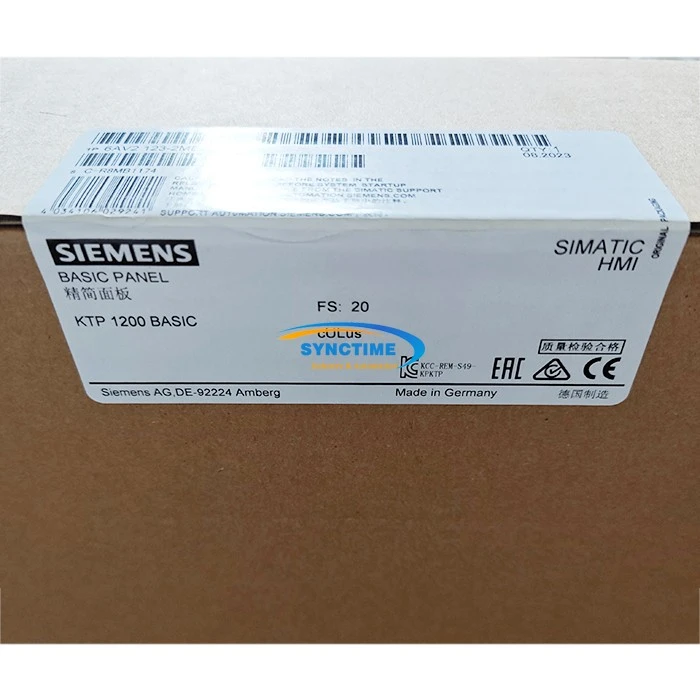
При выборе устройств HMI всегда полезно сравнивать разные модели. Например,6AV2123 - 2MB03 - 0AX0 HMI KTP1200 Базовая панель SIMATIC Siemensпредлагает больший размер экрана по сравнению с KTP700, который может больше подходить для приложений, требующих более детальной визуализации. С другой стороны,A951GOT — сенсорный экран SBDимеет свои уникальные особенности и дизайн пользовательского интерфейса. Однако KTP700 отличается своей надежностью и полной интеграцией с системами автоматизации Siemens.
Заключение
Импорт и экспорт данных на KTP700 — важный навык для любого, кто работает с этим устройством. Следуя шагам, описанным в этом блоге, вы сможете эффективно управлять своими данными и обеспечить бесперебойную работу ваших систем промышленной автоматизации. Независимо от того, настраиваете ли вы новый проект, выполняете обслуживание или анализируете данные, возможность импорта и экспорта данных значительно повысит вашу производительность.

Если вы заинтересованы в покупке KTP700 или у вас есть вопросы относительно импорта и экспорта данных, свяжитесь с нами для дальнейшего обсуждения. Мы здесь, чтобы предоставить вам лучшие решения и поддержку для ваших потребностей в промышленной автоматизации.
Ссылки
- Руководство пользователя Siemens WinCC Flexible
- Документация портала TIA
- Справочник по промышленной автоматизации
Отправить запрос